
DevPreview 1.4 montre ce qu'il y a dans un archive
Appuyez sur la barre d'espace sur un fichier ZIP ou tar.gz, et le Finder affiche le contenu au lieu d'un icône. Sans décompression, sans demande de mot de passe. De plus, une prévisualisation à la taille de votre choix.
La barre d'espace sur un ZIP
Un client vous envoie un ZIP contenant l'export de sa comptabilité. Vous voulez simplement savoir si les factures sont au format PDF ou CSV et si le dossier des justificatifs est inclus. Jusqu'à présent, cela signifiait : décompresser, vérifier, puis supprimer le dossier décompressé. Aperçu rapide ne montrait pour un ZIP qu'une icône et la taille du fichier.
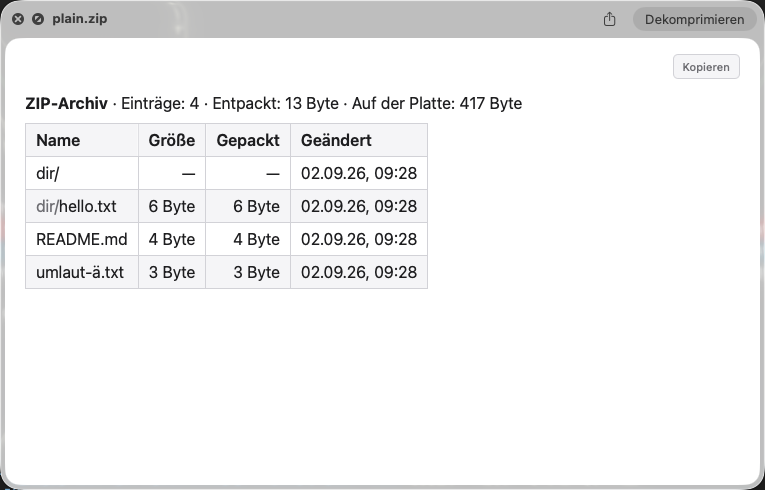
Depuis DevPreview 1.4, appuyez sur la barre d'espace et vous verrez le contenu : chaque chemin, la taille, pour les ZIP la taille compressée, la date de modification. Le tableau est trié par chemin, le nom du dossier apparaît en couleur atténuée devant le nom du fichier, afin que vous puissiez saisir la structure d'un coup d'œil.
Le bouton « Décompresser », proposé par le Finder en haut à droite, reste en place.
Quels archives DevPreview affiche-t-il ?
ZIP et JAR, tar ainsi que tar.gz, tar.bz2 et tar.xz, c'est-à-dire tar avec gzip, bzip2 ou xz. Un fichier .gz unique affiche le fichier qu'il enveloppe, avec son nom original et sa taille. 7z et RAR sont exclus : sans bibliothèque externe, leur en-tête ne peut pas être lu, et une bibliothèque que je ne souhaite pas intégrer au Store ne peut pas entrer dans l'application. Pour ces deux formats, vous voyez toujours la carte système habituelle.
Les archives ZIP chiffrées constituent un cas à part. Leurs noms de fichier et tailles sont en clair dans l'archive, seul le contenu est protégé. DevPreview les liste donc comme n'importe quel autre ZIP, ajoute un cadenas à chaque élément protégé et ne demande jamais de mot de passe. C'est une limite volontaire : l'aperçu doit vous indiquer ce qui se trouve à l'intérieur, pas déchiffrer le chiffrement.
Pourquoi un archive de cinq gigaoctets apparaît instantanément
Un ZIP porte son index de contenu à la fin du fichier. DevPreview lit précisément cette fin et rien d'autre, ne décompresse donc aucun octet du contenu. C'est pourquoi un archive de cinq gigaoctets coûte le même temps qu'un de cinq kilo-octets.
Les archives tar n'ont pas d'index tel. Les en-têtes des éléments sont dispersés dans le flux de données, et pour tar.gz, ce flux doit être décompressé. DevPreview lit ici avec un budget : quinze secondes ou 256 mégaoctets de données compressées en entrée, selon ce qui est atteint en premier. Plus de dix mille éléments ne sont en tout cas pas affichés dans le tableau. Celui qui franchit l'une de ces limites obtient la liste jusqu'à là et une indication qu'elle est incomplète. Un archive tronqué ou endommagé vous le dira également, au lieu de simuler une liste qui semble complète.
Le fait que Quick Look affiche désormais les fichiers ZIP dans une extension externe n'était pas garanti auparavant. Pour les fichiers HTML, macOS refuse cette fonctionnalité, selon les mesures d'août. Pour les archives, cela fonctionne, selon les mesures du 2 septembre 2026 sur macOS 26.6. Les documents Word, Excel et Pages sont techniquement également des fichiers ZIP. Cependant, macOS les identifie comme ils le sont et leur aperçu reste inchangé.
L'aperçu dans la taille que vous souhaitez
La deuxième nouveauté découle d'une observation que vous connaissez probablement : vous agrandissez la fenêtre Quick Look, puis vous appuyez sur la barre d'espace à la prochaine fois, et elle redevient petite. Quick Look ne mémorise pas cette taille pour les aperçus provenant d'extensions, et l'extension ne sait jamais à quelle taille vous avez agrandi la fenêtre. Elle ne peut fournir qu'une taille souhaitée.
C'est exactement cela que vous configurez maintenant dans DevPreview sous « Affichage », avec deux contrôleurs pour la largeur et la hauteur. Les valeurs par défaut sont 1000 par 800 points. La limite supérieure est déterminée par votre plus petit écran connecté, afin que l'aperçu s'adapte à chaque moniteur et ne dépasse pas les bords de l'écran du portable.
Ce qui arrive maintenant à partir de la version 1.3
La version 1.3 n'a jamais atteint le Store. Apple l'avait approuvée, mais je ne l'ai pas publiée, et ses nouveautés arrivent pour la première fois avec la version 1.4 :
- Boutons de copie dans chaque aperçu. Pour Markdown et reStructuredText, il y en a deux : un pour le code source et un pour le texte formaté. Les titres et les gras survivent à un copier-coller dans un courriel.
- Chaque bloc de code possède son propre petit bouton de copie.
- Les images dont la prévisualisation ne peut pas charger apparaissent sous forme de tuile avec le nom du fichier et le texte alternatif au lieu d'un cadre cassé. La raison en est la sandbox : une extension de prévisualisation ne peut lire que le fichier que vous avez cliqué, et aucun autre.
- Les fichiers de configuration avec les extensions .conf, .cfg et .ini apparaissent sur chaque Mac, même sans BBEdit ou VS Code, que macOS utilisait auparavant comme fournisseurs du type de fichier.
- Les étiquettes dans la prévisualisation suivent la langue du système : allemand, anglais, français et espagnol.
Désactivable, et tout reste sur votre Mac
Comme tout format, la liste des archives peut être désactivée dans les paramètres, puis le Finder affiche à nouveau sa carte système. Et comme auparavant, tout reste sur votre Mac : l'extension n'a pas accès au réseau, et un compte n'est toujours pas nécessaire.
DevPreview 1.4 fonctionne à partir de macOS 13 et est disponible dans le Mac App Store. Ceux qui l'ont déjà reçoivent la mise à jour via l'App Store. Tous les formats et les captures d'écran sont disponibles sur la page du produit.
Créé par Martin Schmid, avec le soutien de Claude Fable 5.1 et approuvé après vérification de contenu interne. S'appliquent nos avis et exclusion de responsabilité.