DevPreview: Entwicklerdateien mit der Leertaste lesen
Leertaste drücken, Datei lesen
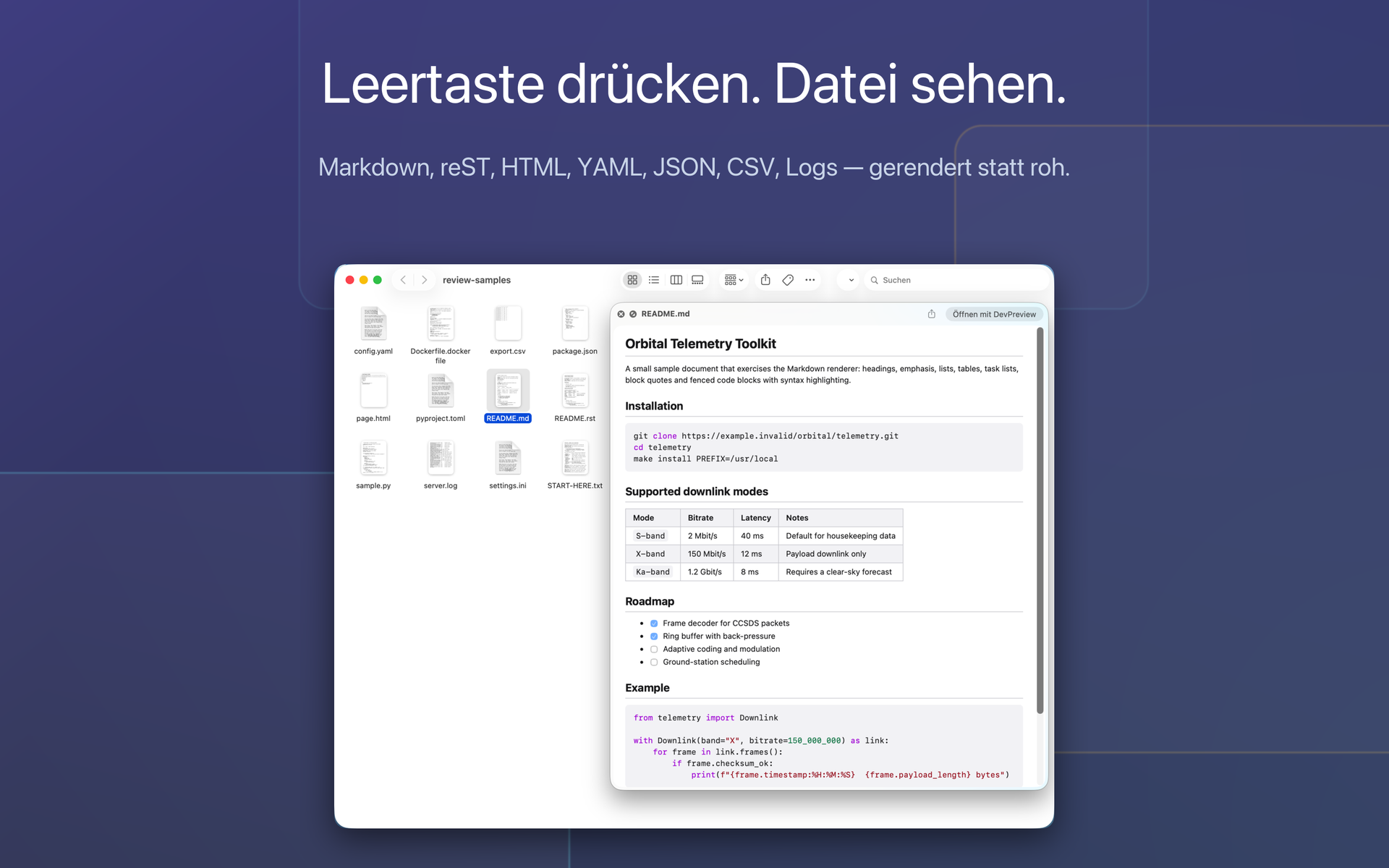
Markiere im Finder eine README.md und drücke die Leertaste. Ohne DevPreview siehst du den
Rohtext mit allen Rautezeichen und Sternchen — falls du überhaupt etwas siehst. Eine .rst-Datei
erkennt macOS gar nicht erst, eine docker-compose.yml zeigt es als graue Textwüste.
DevPreview setzt an genau dieser Stelle an. Die Erweiterung rendert die Datei, während die Vorschau aufgeht: Überschriften als Überschriften, Tabellen als Tabellen, Quelltext mit Farbhervorhebung. Du musst keinen Editor starten, um zu sehen, was in einer Datei steht.
Was DevPreview darstellt
| Bereich | Formate |
|---|---|
| Dokumente | Markdown (GitHub-Variante mit Tabellen, Aufgabenlisten, Durchstreichungen), reStructuredText |
| Konfiguration | YAML, TOML, JSON, .ini, .conf, .env, Dockerfile, Makefile |
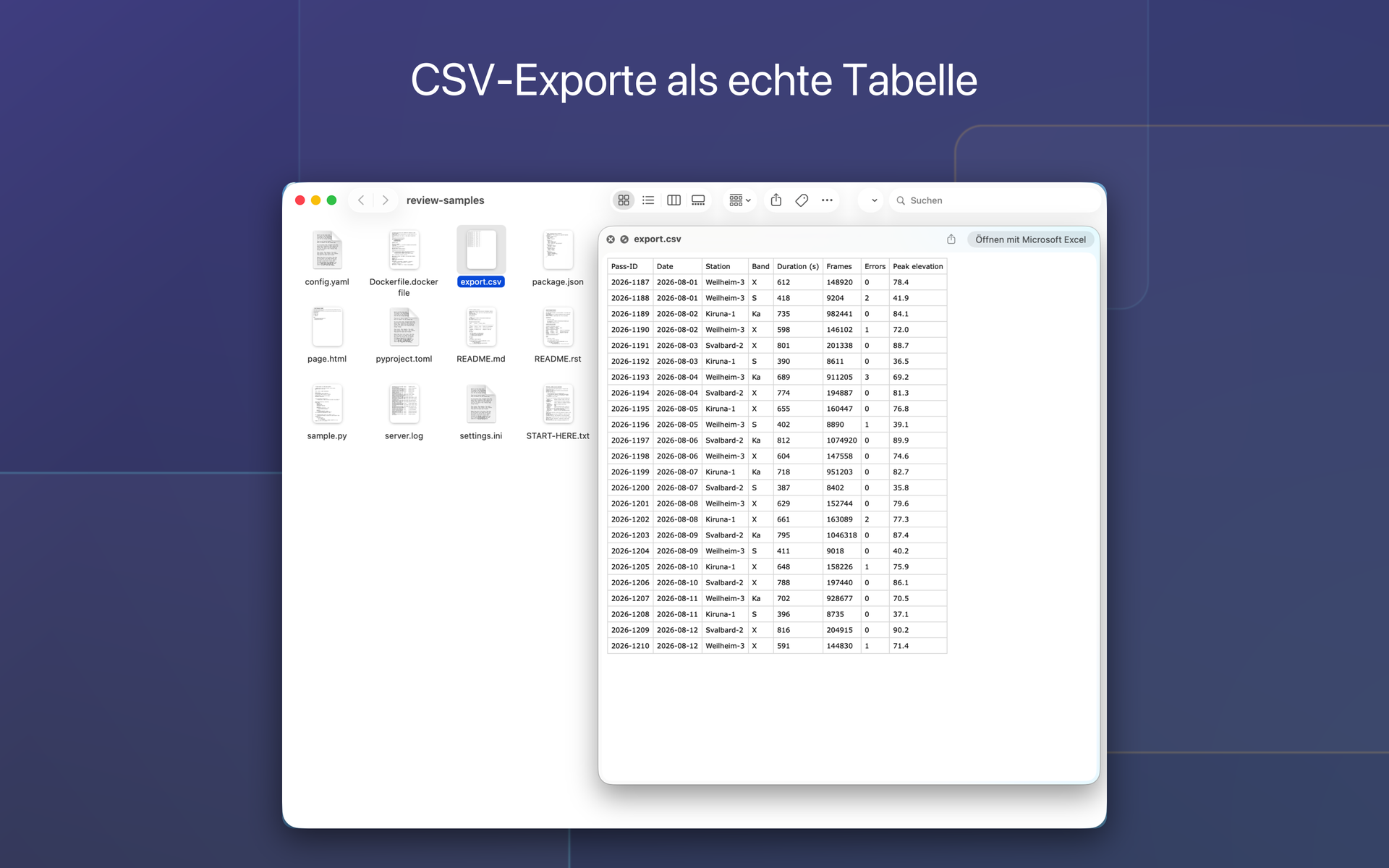
| Daten | CSV und TSV als echte Tabellen, mit automatischer Trennzeichenerkennung |
| Protokolle | Log-Dateien mit farbigen Stufen (Fehler, Warnung, Info) |
| Quelltext | Über 35 Sprachen mit Syntaxhervorhebung |
Eine export.csv wird zur Tabelle statt zur Kommakette. Das ist der Unterschied zwischen
„irgendwas mit Zahlen" und „aha, Zeile 340 ist leer".
Zwei Wege, dieselbe Darstellung
Im Finder. Datei markieren, Leertaste. Das ist der Alltagsweg.
Im Programmfenster. DevPreview bringt ein eigenes Vorschaufenster mit (⌘O, oder die Datei per „Öffnen mit" zuweisen). Es rendert über dieselbe Verarbeitung, kann aber zwei Dinge, die Quick Look nicht kann: HTML-Seiten anzeigen und lokale Bilder auflösen.
Der Grund dafür ist keine Bequemlichkeit, sondern die Bauweise von macOS. Quick Look reicht einer Erweiterung genau eine Datei durch — die, die du markiert hast. Die Bilder daneben bleiben gesperrt, auch wenn sie im selben Ordner liegen. Ein Bild in einer Markdown-Datei erscheint in der Finder-Vorschau deshalb als Platzhalter mit Dateiname. Im Programmfenster lädt es, sobald du den Ordner öffnest statt nur die Datei.
.html wiederum beansprucht macOS für sich: Systemseitig geht jede HTML-Datei an die eigene
Web-Vorschau, eine Erweiterung wird nie gefragt. Dafür gibt es das Fenster.
Aussehen anpassen
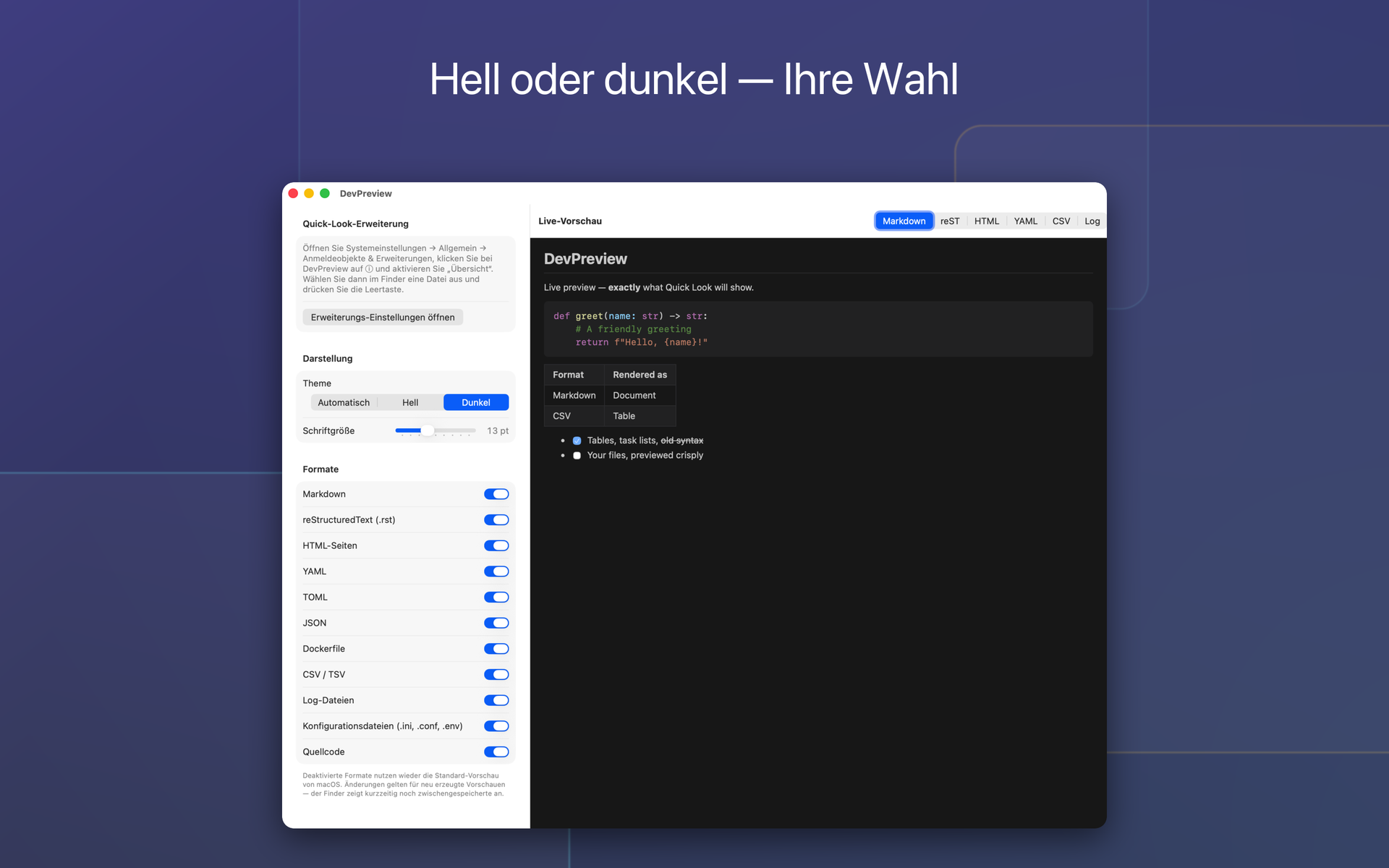
Hell, dunkel oder automatisch nach Systemeinstellung. Die Schriftgröße stellst du zwischen 10 und 18 Punkt ein. Und wenn dir die Standardvorschau für ein bestimmtes Format lieber ist, schaltest du dieses Format einzeln ab — macOS übernimmt dann wieder.
Was DevPreview nicht tut
Die Erweiterung hat keine Netzwerkberechtigung. Sie kann nichts senden, weil das Betriebssystem es ihr technisch verwehrt, nicht weil wir es versprechen. Es gibt keine Statistik, keine Konten, keine Registrierung. Der Datenschutzhinweis im App Store lautet „Keine Daten erfasst", und das ist die vollständige Wahrheit.
Große Dateien werden gekappt: bei 2 MB oder 20.000 Zeilen ist Schluss, mit sichtbarem Hinweis. Dauert eine Darstellung länger als drei Sekunden, erscheint eine vereinfachte Fassung statt gar keiner.
Installation
DevPreview liegt im Mac App Store und läuft ab macOS 13.
DevPreview – Quick Look im Mac App Store
macOS hält neue Vorschau-Erweiterungen abgeschaltet, bis du sie freigibst. Öffne Systemeinstellungen ▸ Allgemein ▸ Anmeldeobjekte & Erweiterungen, klicke bei DevPreview auf das ⓘ und aktiviere „Übersicht". Danach wirkt die Leertaste im Finder. Die App bringt einen Knopf mit, der diese Einstellung direkt öffnet.
Versionen
1.3 — Kopierknöpfe in der Vorschau: Quelltext oder formatierter Text, dazu ein eigener Knopf an jedem Codeblock. Bilder, die eine Vorschau nicht laden darf, erscheinen als Platzhalterkachel mit Dateiname statt als leerer Rahmen. Startet der Finder die App, um eine Datei anzuzeigen, bleibt das Einstellungsfenster geschlossen.
1.2 — Ein eigenes Vorschaufenster im Programm, mit Unterstützung für HTML-Seiten und für Bilder, die eine Datei einbindet. Oberfläche zusätzlich auf Französisch und Spanisch.
1.1 — reStructuredText, als Dokument dargestellt statt als Quelltext. Das ist das Format hinter fast jeder Python-Dokumentation und jedem Odoo-Modul.
1.0 — Erstveröffentlichung mit Markdown, YAML, TOML, JSON, CSV, Logs, Dockerfile und Quelltext in über 35 Sprachen.
Erstellt von Martin Schmid, mit Unterstützung von Claude Opus 5 und nach eigener inhaltlicher Prüfung freigegeben. Es gelten unsere Hinweise und Haftungsausschluss.