
DevPreview 1.4 muestra qué hay dentro de un archivo comprimido
Pulsa la barra espaciadora sobre un ZIP o tar.gz y el Finder muestra la lista de contenidos en lugar de un icono. Sin extraer nada, sin pedir contraseña. Y además, una vista previa del tamaño que quieras.
La barra espaciadora sobre un ZIP
Un cliente te envía un ZIP con la exportación de su contabilidad. Solo quieres saber si las facturas vienen como PDF o como CSV y si la carpeta con los justificantes está incluida. Hasta ahora eso significaba: extraer, comprobar, borrar la carpeta extraída. Quick Look no te mostraba de un ZIP más que un icono y el tamaño del archivo.
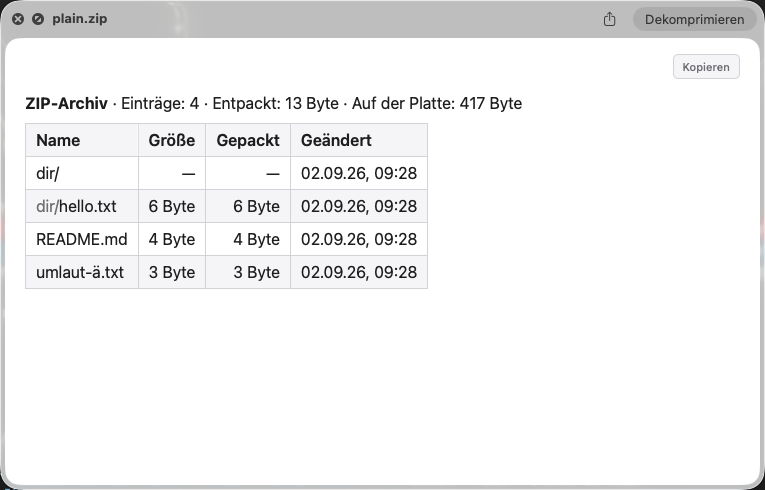
Desde DevPreview 1.4, al pulsar la barra espaciadora ves el índice de contenidos: cada ruta, el tamaño, el tamaño comprimido en el caso de los ZIP y la fecha de modificación. La tabla está ordenada por ruta y el nombre de la carpeta aparece en un color atenuado delante del nombre del archivo, de modo que captas la estructura de un vistazo.
El botón «Descomprimir» que el Finder ofrece arriba a la derecha sigue igual.
¿Qué archivos comprimidos muestra DevPreview?
ZIP y JAR, tar y también tar.gz, tar.bz2 y tar.xz, es decir, tar con gzip, bzip2 o xz. Un archivo .gz suelto muestra el archivo que contiene, con su nombre original y su tamaño. 7z y RAR quedan fuera: sin bibliotecas externas no se pueden leer sus cabeceras, y una biblioteca que no quiero meter en la Store no entrará en la app. Con estos dos formatos seguirás viendo la conocida vista del sistema.
Los ZIP cifrados son un caso aparte. Sus nombres de archivo y tamaños están en texto plano dentro del archivo comprimido; solo el contenido está protegido. DevPreview los lista como cualquier otro ZIP, añade un candado a cada entrada protegida y nunca pide una contraseña. Es un límite deliberado: la vista previa está pensada para decirte qué hay dentro, no para descifrar el cifrado.
Por qué un archivo de cinco gigabytes está disponible al instante
Un archivo ZIP lleva su índice de contenidos al final del fichero. DevPreview lee exactamente ese final y nada más, así que no descomprime ni un solo byte del contenido. Por eso un archivo de cinco gigabytes se procesa en el mismo tiempo que uno de cinco kilobytes.
Los archivos tar no tienen un índice así. Las cabeceras de las entradas están repartidas por todo el flujo de datos y, en el caso de tar.gz, primero hay que descomprimir el flujo. DevPreview lo lee con un presupuesto: 1,5 segundos o 256 megabytes de entrada comprimida, lo que se alcance antes. De todos modos, la tabla no muestra más de diez mil entradas. Si se supera uno de estos límites, recibes la lista hasta ese punto y un aviso de que está incompleta. Un archivo truncado o dañado también te lo indica, en lugar de aparentar una lista que parece completa.
Que Quick Look ahora ceda los archivos ZIP a otra extensión no estaba claro de antemano. Con HTML, macOS se niega a hacerlo, como medí en agosto. Con los archivos comprimidos funciona, como medí el 2 de septiembre de 2026 en macOS 26.6. Los documentos de Word, Excel y Pages también son técnicamente archivos ZIP. Sin embargo, macOS los identifica como lo que son, y su vista previa no se ve afectada.
Vista previa del tamaño que quieras
La segunda novedad nace de una observación que probablemente conoces: agrandas la ventana de Quick Look, la próxima vez pulsas la barra espaciadora y vuelve a ser pequeña. Quick Look no recuerda ese tamaño en las vistas previas de extensiones, y la extensión nunca llega a saber cuánto arrastraste la ventana. Solo puede indicar un tamaño deseado.
Eso es justo lo que ahora puedes ajustar en DevPreview, en «Visualización», con dos controles deslizantes para el ancho y el alto. Por defecto son 1000 por 800 píxeles. El límite superior depende de tu pantalla conectada más pequeña, de modo que la vista previa cabe en cualquier monitor y no se sale por el borde en la pantalla del portátil.
Lo que de la versión 1.3 llega solo ahora
La versión 1.3 nunca llegó a la Store. Apple la había aprobado, pero yo no la publiqué, y con la 1.4 sus novedades por fin llegan a ti:
- Botones de copiar en cada vista previa. Para Markdown y reStructuredText hay dos: uno para el texto fuente y otro para el texto con formato. Los títulos y las negritas sobreviven al pegarlos en Mail.
- Cada bloque de código tiene su propio botoncito de copiar.
- Las imágenes que una vista previa no puede cargar aparecen como un recuadro con el nombre del archivo y el texto alternativo, en lugar de un marco roto. El motivo es el sandbox: una extensión de Quick Look solo puede leer exactamente el archivo en el que has hecho clic, y ningún otro.
- Los archivos de configuración con las extensiones .conf, .cfg y .ini se muestran en cualquier Mac, incluso sin BBEdit ni VS Code, que macOS necesitaba antes como proveedores de ese tipo de archivo.
- Las etiquetas de la vista previa siguen el idioma del sistema: alemán, inglés, francés y español.
Se puede desactivar, y todo se queda en tu Mac
Como cualquier formato, la lista de archivos comprimidos se puede desactivar en los ajustes; entonces el Finder vuelve a mostrar su vista del sistema. Y como antes, todo se queda en tu Mac: la extensión no tiene acceso a la red y sigues sin necesitar una cuenta.
DevPreview 1.4 funciona a partir de macOS 13 y está disponible en la Mac App Store. Quien ya la tiene recibirá la actualización a través de la App Store. Todos los formatos y las capturas de pantalla están en la página del producto.
Creado por Martin Schmid, con el apoyo de Claude Fable 5.1 y aprobado tras una revisión de contenido independiente. Se aplican nuestras notas y el aviso legal.