
Was ich selbst jeden Tag benutze
DevPreview zeigt Markdown, reStructuredText, YAML, CSV und Logs im Finder gerendert. Fast jede Funktion entstand, weil sie mir bei der eigenen Arbeit gefehlt hat.
Der doppelte Knopf in der docker-compose.yml
Vorschau auf eine docker-compose.yml, Leertaste, und da standen zwei Kopierknöpfe übereinander. Beide taten dasselbe. Aufgefallen ist das nicht in einem Testlauf, sondern beim Arbeiten. Ich benutze DevPreview selbst, jeden Tag, in genau den Projekten, für die die App gebaut ist.
Der Fehler war am selben Nachmittag behoben. So entsteht hier fast jede Änderung.
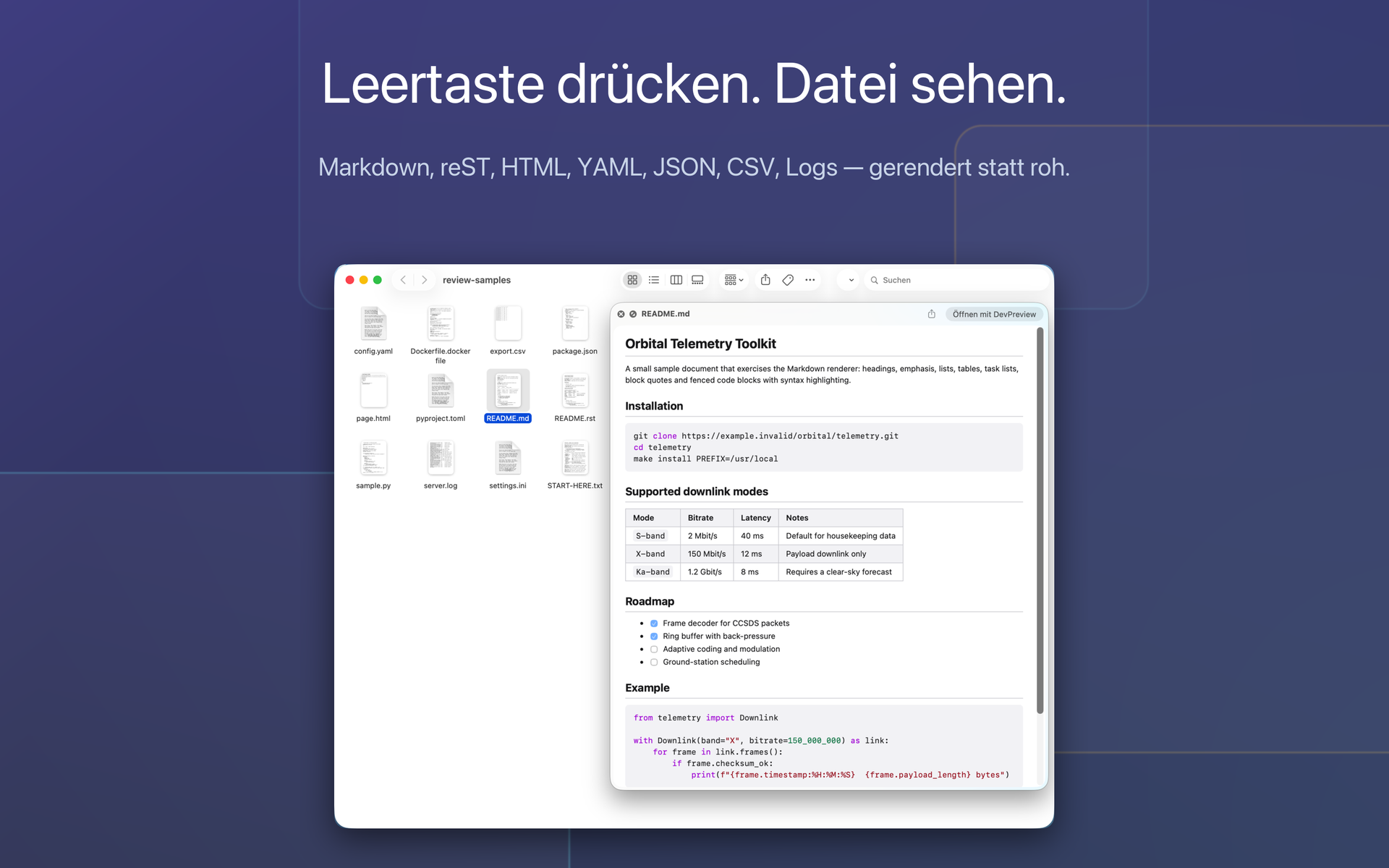
Was die App im Finder anstellt
DevPreview ist eine Quick-Look-Erweiterung für macOS. Du drückst im Finder die Leertaste, und statt Rohtext mit Rauten und Sternchen erscheint ein gerendertes Dokument:
- Markdown mit Tabellen, Aufgabenlisten und farbig hervorgehobenem Code
- reStructuredText, das Format hinter jeder Python-Dokumentation und jedem Odoo-Modul-README
- YAML, TOML, JSON mit erhaltener Struktur und sichtbaren Kommentaren
- CSV und TSV als echte Tabelle mit Kopfzeile, auch semikolongetrennte Exporte aus deutschen Tabellenkalkulationen
- Protokolldateien mit farblich unterschiedenen Fehlern, Warnungen und Hinweisen
- Quellcode in über 35 Sprachen mit Syntax-Einfärbung
Schriftgröße und Erscheinungsbild stellst du selbst ein. Jedes Format lässt sich einzeln abschalten, dann übernimmt wieder die Standardvorschau von macOS.
Warum ausgerechnet reStructuredText und Konfigurationsdateien
Weil das die Dateien sind, die bei mir täglich im Finder liegen. Wer Odoo-Module pflegt, hat README.rst in jedem OCA-Repository, odoo.conf auf jedem Server und docker-compose.yml in jedem Projektordner. Für .conf, .cfg und .ini kennt macOS von Haus aus keinen Dateityp, weshalb die Vorschau dort bisher schwieg. Also bringt DevPreview den Typ inzwischen selbst mit.
Dasselbe beim eigenen Vorschaufenster. Odoo liefert die Verkaufsseite eines Moduls als static/description/index.html aus, bewusst ohne Gerüst und ohne Gestaltung. Im Browser steht sie als unformatierter Textblock, und macOS behält HTML ohnehin seiner eigenen Vorschau vor und fragt Fremd-Erweiterungen dafür nicht. Das Vorschaufenster der App stellt die Gestaltung nach und klappt die Reiter auf. Öffnest du gleich den ganzen Ordner, erscheinen auch die Bilder, auf die die Seite verweist.
Deine Dateien bleiben lokal
Die Quick-Look-Erweiterung hat kein Netzwerk-Entitlement. Kein Konto, keine Anmeldung, keine Übertragung von Dateiinhalten, keine Analyse-Dienste.
Eine Einschränkung gehört dazu, und sie steht auch auf der Produktseite: Verweist eine Vorschau auf ein Bild unter einer fremden Adresse, etwa ein Badge in einem README, wird dieses Bild geladen. Sonst zeigt die Vorschau an dieser Stelle einen kaputten Rahmen. Die Datei selbst bleibt, wo sie ist.
Muss ich nach der Installation etwas einschalten?
Ja, einmal. macOS hält Vorschau-Erweiterungen abgeschaltet, bis du sie freigibst: Systemeinstellungen, Allgemein, Anmeldeobjekte & Erweiterungen, bei DevPreview auf das ⓘ, dann „Übersicht" aktivieren. Die App bringt einen Knopf mit, der genau diese Einstellung öffnet.
Danach wirkt die Leertaste.
Version 1.2 liegt im Store, 1.3 folgt in Kürze
Was 1.3 bringt, stammt wieder aus dem eigenen Gebrauch. Kopierknöpfe in der Vorschau, weil ein Absatz aus einem README öfter in einer Mail landet als im Editor, wobei Überschriften und Fettungen das Einfügen überleben. Kacheln statt kaputter Bildrahmen, weil eine Quick-Look-Erweiterung nur die gezeigte Datei lesen darf und ein Bild daneben schlicht nicht bekommt. Konfigurationsdateien, siehe oben. Und der doppelte Knopf vom Anfang.
DevPreview läuft ab macOS 13 und liegt im Mac App Store. Alle Formate, Bildschirmfotos und die Preisangabe stehen auf der Produktseite.
Erstellt von Martin Schmid, mit Unterstützung von Claude Opus 5 und nach eigener inhaltlicher Prüfung freigegeben. Es gelten unsere Hinweise und Haftungsausschluss.