
Ce que j'utilise moi-même chaque jour
DevPreview affiche le Markdown, le reStructuredText, le YAML, le CSV et les journaux rendus directement dans le Finder. Presque toutes les fonctionnalités ont été créées parce qu'elles me manquaient dans mon travail quotidien.
Le double bouton dans docker-compose.yml
Aperçu d'une docker-compose.yml, touche Espace, et là se trouvaient deux boutons de copie superposés. Les deux faisaient la même chose. Je n'ai pas remarqué cela lors d'un test, mais en travaillant. J'utilise DevPreview moi-même, tous les jours, exactement dans les projets pour lesquels l'application a été conçue.
L'erreur a été corrigée le même après-midi. C'est ainsi que presque chaque modification est réalisée ici.
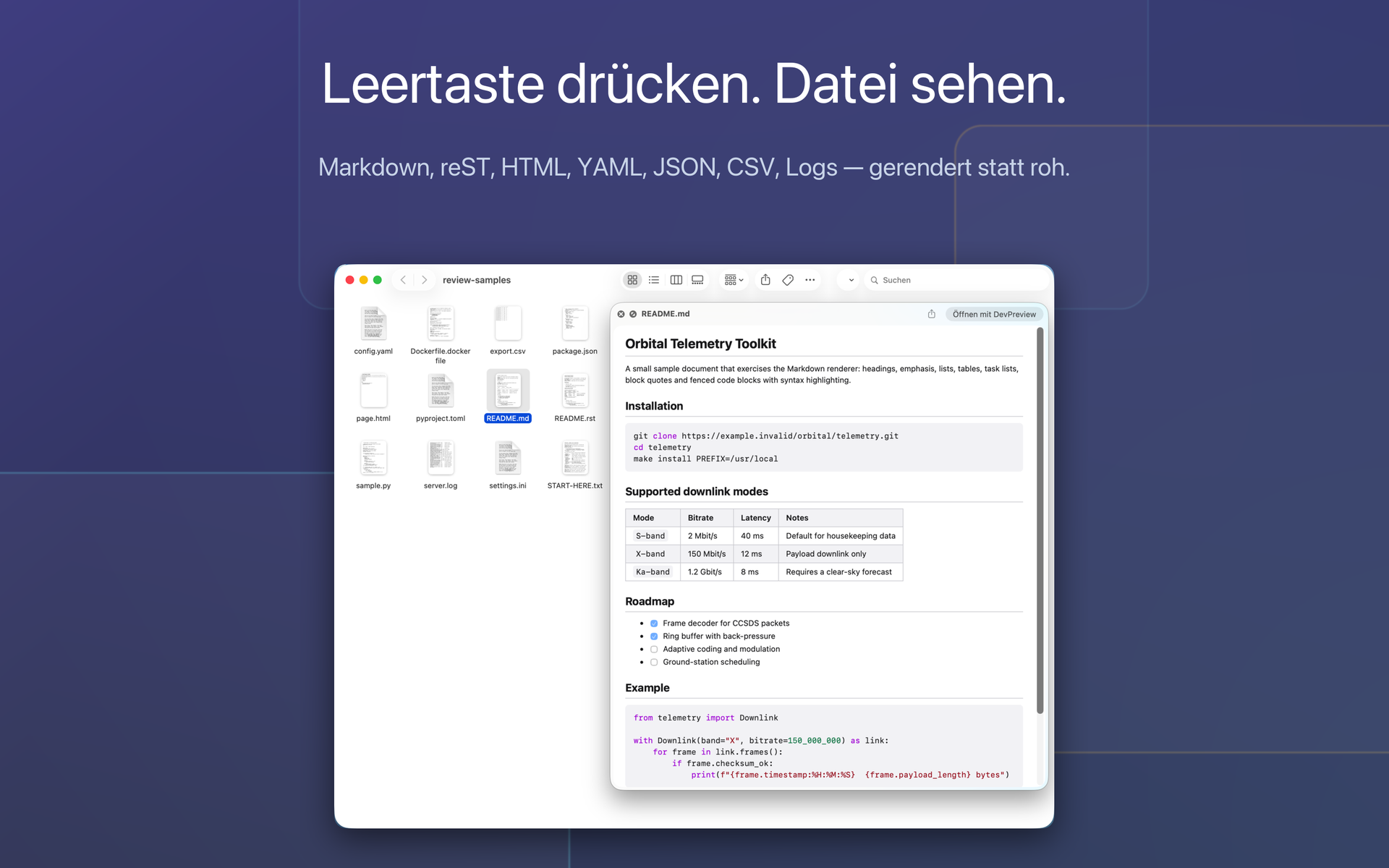
Ce que l'application fait dans le Finder
DevPreview est une extension de prévisualisation rapide pour macOS. Vous appuyez sur la barre d'espace dans le Finder, et au lieu d'un texte brut avec des guillemets et des étoiles, un document rendu s'affiche :
- Markdown avec des tableaux, des listes de tâches et du code mis en évidence par couleur
- reStructuredText, le format derrière chaque documentation Python et chaque README de module Odoo
- YAML, TOML, JSON avec la structure préservée et les commentaires visibles
- CSV et TSV sous forme de véritable tableau avec en-tête, y compris les exports séparés par des points-virgules des tableurs allemands
- Fichiers de journal avec erreurs, avertissements et indications colorées différemment
- Code source dans plus de 35 langues avec coloration syntaxique
Taille de police et apparence réglables par vous-même. Chaque format peut être désactivé individuellement, puis la prévisualisation standard de macOS reprend le relais.
Pourquoi précisément reStructuredText et fichiers de configuration
Car ce sont les fichiers qui se trouvent quotidiennement dans mon Finder. Ceux qui entretiennent des modules Odoo ontREADME.rst dans chaque dépôt OCA,odoo.conf sur chaque serveur etdocker-compose.yml dans chaque dossier de projet. Pour.conf, .cfg et.ini macOS ne connaît pas de type de fichier par défaut, d'où le silence de la prévisualisation jusqu'à présent. DevPreview intègre désormais ce type lui-même.
Idem pour la propre fenêtre de prévisualisation. Odoo fournit la page de vente d'un module sous forme destatic/description/index.html hors, consciemment sans squelette et sans mise en forme. Dans le navigateur, elle apparaît comme un bloc de texte non formaté, et macOS conserve de toute façon le HTML pour sa propre prévisualisation sans interroger les extensions tierces. La fenêtre de prévisualisation de l'application applique la mise en forme et déplie les onglets. Si tu ouvres directement le dossier entier, les images auxquelles la page fait référence apparaissent également.
Tes fichiers restent locaux
L'extension Quick-Look ne dispose d'aucune autorisation réseau. Aucun compte, aucune connexion, aucun transfert de contenu de fichier, aucun service d'analyse.
Une restriction s'applique également, et elle est indiquée sur la page produit : si une prévisualisation fait référence à une image sous une adresse étrangère, par exemple un badge dans un README, cette image sera chargée. Sinon, la prévisualisation affichera à cet endroit un cadre cassé. Le fichier lui-même reste à son emplacement.
Dois-je activer quelque chose après l'installation ?
Oui, une seule fois. macOS désactive les extensions de prévisualisation jusqu'à ce que tu les autorises : Préférences Système, Général, Objets de connexion & Extensions, clique sur l'icône ⓘ à côté de DevPreview, puis active « Aperçu ». L'application inclut un bouton qui ouvre précisément cette configuration.
Ensuite, la touche Espace fonctionne.
La version 1.2 est disponible sur le Store, la 1.3 suivra bientôt
Ce que la version 1.3 apporte provient à nouveau de l'usage personnel. Des boutons de copie dans la prévisualisation, car un paragraphe issu d'un README atterrit plus souvent dans un e-mail que dans l'éditeur, les titres et les gras survivant à l'insertion. Des tuiles au lieu de cadres d'image cassés, car une extension Quick-Look n'a le droit de lire que le fichier affiché et ne peut tout simplement pas accéder à une image à côté. Fichiers de configuration, voir ci-dessus. Et le double bouton du début.
DevPreview fonctionne à partir de macOS 13 et est disponible sur le Mac App Store. Tous les formats, captures d'écran et le prix figurent sur la page du produit.
Créé par Martin Schmid, avec l'assistance de Claude Opus 5 et approuvé après vérification du contenu interne. S'appliquent nos mentions et exclusion de responsabilité.